
从零到一:用 HyperFrames 给博客做个介绍视频
本文记录了用 HyperFrames 给自己的博客做一个介绍视频的完整过程,包括踩坑实录和最终效果。
前言
前几天在逛 GitHub 的时候,偶然发现了一个叫 HyperFrames 的开源项目——它可以把 HTML + CSS + JavaScript 直接渲染成 MP4 视频。
等等…HTML 渲染成视频?那不是可以用前端技术写动画,然后一键导出成视频?这不就是我一直想要的东西吗?
我的博客 233002.xyz 从搭建到现在一直在迭代:性能优化、加工具箱、加小游戏、加影视屋、加看板娘、搞每日热点自动化……功能越来越多,但我从来没有一个像样的介绍视频。每次给人安利都是”你去看看就知道了”。
于是我决定:用 HyperFrames 给我的博客做一个完整的介绍视频,展示所有功能模块。
HyperFrames 是什么
简单说,HyperFrames 是一个视频渲染引擎:你写一个 HTML 文件,用 data-start、data-duration、data-track-index 这些属性标记每个元素的出现时间,用 GSAP 做动画,然后它就能渲染成一个 1920×1080 的 MP4 视频。
工作流大概是这样:
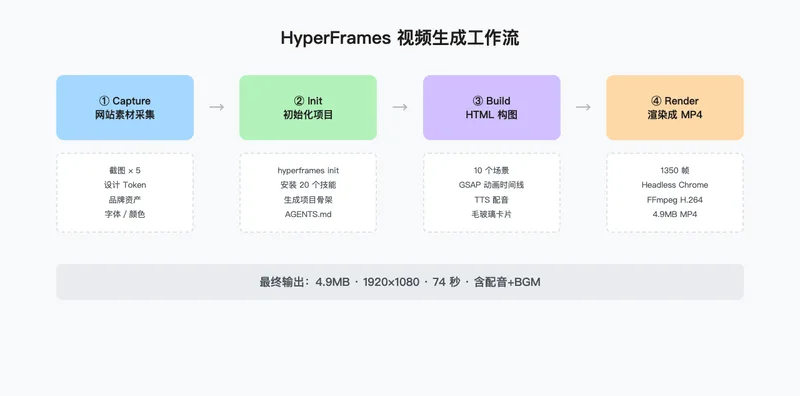
核心概念就几个:
- Clip — 一个有起止时间的可视元素
- Track — 叠加层级(类似 PS 的图层)
- Composition — 整个视频的根容器
- Timeline — GSAP 的
paused: true时间线
接入 Hermes Agent
我日常用 Hermes Agent 管理博客(对,之前那篇性能优化文章也是它帮我写的),所以这次也直接让 Hermes 帮我干活。
第一件事是 capture 网站,获取视觉素材:
1 | npx hyperframes capture https://233002.xyz --output capture/ |
这条命令会启动 Headless Chrome,截取页面截图,提取设计 Token(颜色、字体、间距),下载所有素材文件。输出文件夹里能看到:
1 | capture/ |
然后初始化项目:
1 | npx hyperframes init blog-intro --example blank |
这一步会自动安装 20 个 HyperFrames 工作流技能(capture、动画、音频、媒体处理等)。
第一版:38 秒的粗糙尝试
第一版我写了 5 个场景,38 秒,涵盖了 Logo 开场、博客概览、特色功能、每日热点和结尾。
但问题很多:
- ❌ 运行时有一个 GSAP 错误导致检查失败
- ❌ 没有配音,纯画面
- ❌ 很多功能没覆盖到(评论系统、性能优化、看板娘等)
- ❌ 背景是纯紫色渐变,非常丑
我决定全部推倒重来。
代码审计:先修博客本身
在重新做视频之前,我让 Hermes 对博客代码做了一次全面的逐行审计。
好家伙,查出一堆问题:
| 问题 | 严重程度 | 说明 |
|---|---|---|
| CWD 评论加载两次 | 🔴 | unpkg CDN + 本地懒加载同时生效 |
| JS 文件重复注入 | 🟡 | widget-loader.js 在两个配置文件中各注入一次 |
| OAuth token 注入风险 | 🔴 | URL 参数直接写 localStorage,无校验 |
| 音乐播放器内存泄漏 | 🟡 | pjax 导航后旧 Audio 对象未销毁 |
| CSS 分页样式重复定义 | 🟢 | 两组选择器互相覆盖 |
| 无用依赖 | 🟢 | hexo-theme-landscape 未使用 |
| 搜索引擎推送插件空配置 | 🟢 | token 为空,插件空跑 |
修完之后博客清爽多了,也顺便清理了 3.5MB 的 db.json 缓存文件和没用的依赖。

第二版:45 秒的全功能版
有了代码审计的经验,我开始重新写视频。这次规划了 10 个场景,每个场景 4-5 秒:
| 场景 | 时间 | 内容 |
|---|---|---|
| Logo 开场 | 0-4s | 太空主题品牌展示 |
| 博客概览 | 4-9s | 首页截图 + 数据统计 |
| 文章系统 | 9-14s | Tech / Daily News / Anime |
| 工具箱+游戏+影视屋 | 14-19s | 三大功能模块 |
| 日历+天气 Widget | 19-23s | 侧边栏实用工具 |
| 评论+用户系统 | 23-27s | 登录/个人中心/评论 |
| 每日热点 | 27-31s | AI 自动生成科技新闻 |
| 性能优化 | 31-35s | 请求砍半、CDN归零 |
| 音乐+看板娘 | 35-39s | 黑胶唱片 + Live2D |
| 结尾 | 39-45s | 233002.xyz |
加了 TTS 配音(Edge TTS)和背景音乐,背景用了和博客一致的太空主题(深空渐变 + 星星 + 地球弧线)。
结果用户反馈:语速太快了,话没讲完画面就切了。
踩坑实录
坑 1:TTS 语速和时长
第一次用 --rate +30% 加速 TTS,3.98 秒说完”欢迎来到水星引力m”。用户说”说话速度有点快”。
改成 +20% → 4.30 秒,+10% → 4.70 秒,最终用 +10%,自然多了。
但更大的问题是音频时长不匹配。HTML 里写的 data-duration 比实际音频文件短,结果话没讲完就被切断了。
教训: TTS 的 data-duration 必须用 ffprobe 测出实际时长,而且要比原始时长多加 0.2-0.3 秒缓冲。
1 | # 用 ffprobe 获取实际音频时长 |
坑 2:卡片布局重叠
视频中用毛玻璃卡片展示功能模块,但弹性布局 display: flex 配合 position: absolute 在视频渲染时会产生定位冲突。
解决方案: 所有卡片用精确的像素坐标 position: absolute; left: XXXpx; top: YYYpx,避免依赖 flexbox 布局计算。
坑 3:GSAP CSS transform 冲突
如果一个元素在 CSS 里设了 transform: translateX(-50%) 居中,而 GSAP 也动画化了 xPercent 属性,GSAP 会覆盖 CSS 的 transform,导致居中失效。
解决方案: 统一用 GSAP 的 tl.set() 来居中,不在 CSS 里用 transform 做定位。
1 | // ✅ 正确做法:GSAP 统一管理 transform |
坑 4:Lint 通过但运行时失败
HyperFrames 的 lint 能查出很多常见问题(重叠 clip、同轨道冲突、GSAP transform 冲突),但有些玄学问题只有渲染出来才知道。比如 tl.to({}, { duration: 8 }) 这种空选择器会导致运行时错误,lint 却检查不出来。
教训: 每改一次都必须 npx hyperframes check + npx hyperframes render 两步验证。
第三版:74 秒的最终版
经过三轮迭代,最终版本是这样的:
- ⏱ 时长:74 秒(10 个场景,话说完才切)
- 🎤 配音:Edge TTS +10% 自然语速,每句留 1.5 秒缓冲
- 🎵 BGM:环境背景音乐(降噪低频循环)
- 🎨 视觉:博客同款太空背景(深空渐变 + 星星 + 地球弧线)
- 🪟 卡片:毛玻璃效果,统一布局,不重叠
- 🖼 截图:使用博客真实页面截图作为背景
- ✅ 检查:Lint 0 错误,Runtime 0 错误
渲染参数:
| 参数 | 值 |
|---|---|
| 分辨率 | 1920 × 1080 |
| 帧率 | 30fps |
| 总帧数 | 1350 |
| 静态帧复用 | 40%(540 帧) |
| 渲染时间 | 32.6 秒 |
| 文件大小 | 4.9 MB |
| 编码 | H.264 |
最终效果
总结
这次做视频最大的收获不是技术本身,而是「好视频是改出来的」这个道理。
第一版 38 秒 → 推翻重来 → 45 秒有配音 → 74 秒最终版,中间经历了好几次”用户说不行→我改→再渲染→再看”的循环。
每次迭代都在解决具体问题:
- 语速快了 → 降速至 +10%
- 话没讲完 → 用 ffprobe 测准确时长
- 背景太丑 → 复用博客的太空设计系统
- 卡片重叠 → 用精确坐标替代 flexbox
- 标题不居中 → 统一 GSAP 管理 transform
如果你也在用 HyperFrames 做视频,记住一句话:先渲染个能看的,再迭代到好看的。 渲染只要 30 秒,改一次的成本很低。
最后,欢迎来 233002.xyz 逛逛,或者直接在评论区聊聊你的视频制作经验 👇
️ 内容包含AI生成,请注意甄别。